1
Кнопка + для всех записей
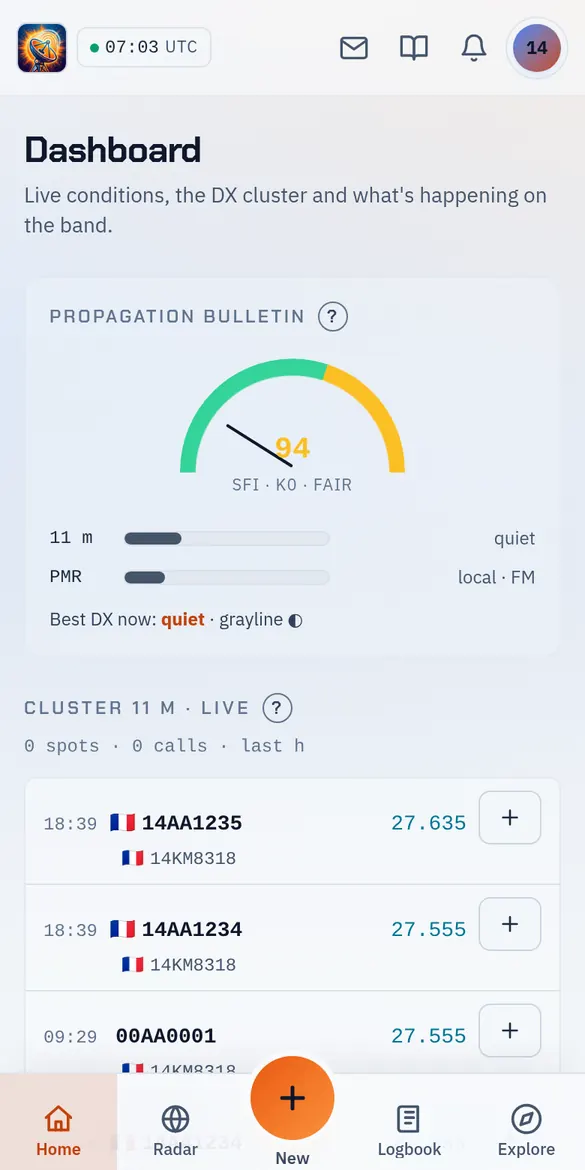
Внизу экрана большая оранжевая кнопка + «Новое» — ваша отправная точка. На компьютере она внизу справа.
Всё, что нужно, чтобы начать работу с PingDX, шаг за шагом.
Шесть шагов с экранами такими, какими вы их увидите. Руководство можно распечатать и держать рядом с радиостанцией.
Внизу экрана большая оранжевая кнопка + «Новое» — ваша отправная точка. На компьютере она внизу справа.
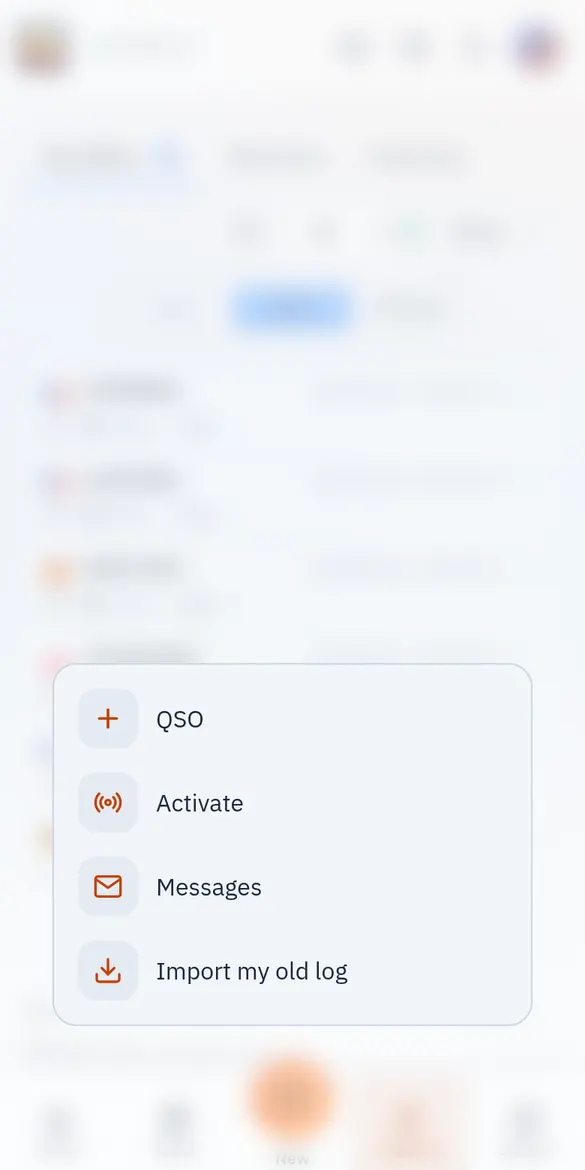
Кнопка + открывает небольшое меню. Нажмите «QSO», чтобы записать связь. «Импорт старого журнала» переносит журнал, который вы вели в другом месте (ClusterDX, 11DX.net, файл ADIF).
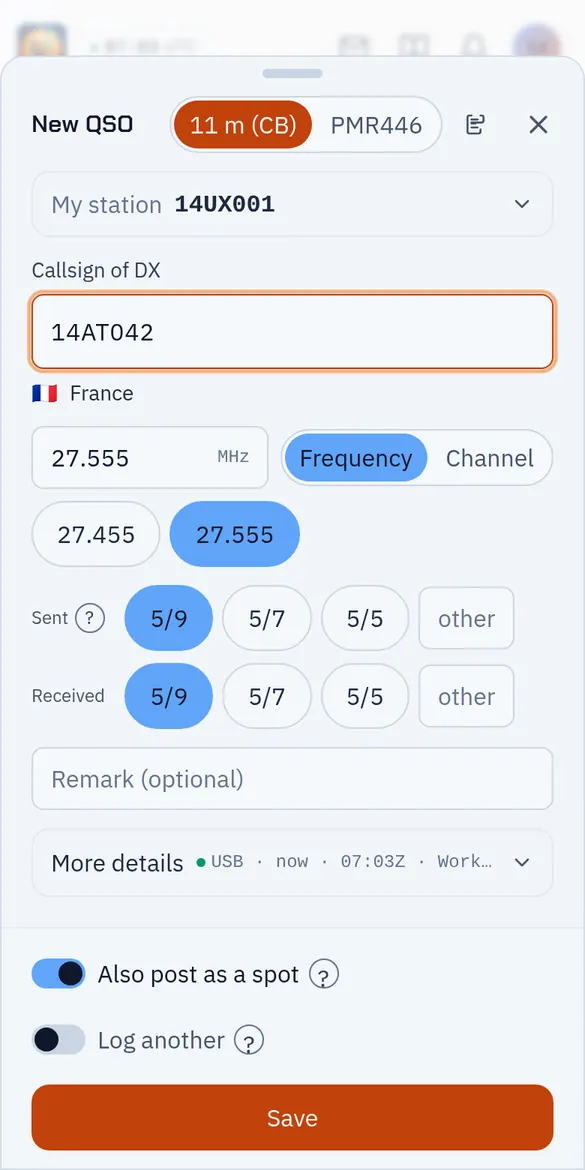
Введите позывной корреспондента. Частота уже заполнена последней использованной: нажмите на недавнюю частоту или введите её («555» достаточно для 27.555). Рапорт 5/9 предложен заранее. Нажмите «Сохранить» — и всё!
«Журнал» внизу экрана показывает все ваши QSO, начиная с последних. Нажмите на строку, чтобы посмотреть или исправить её. Связи сохраняются даже без сети.

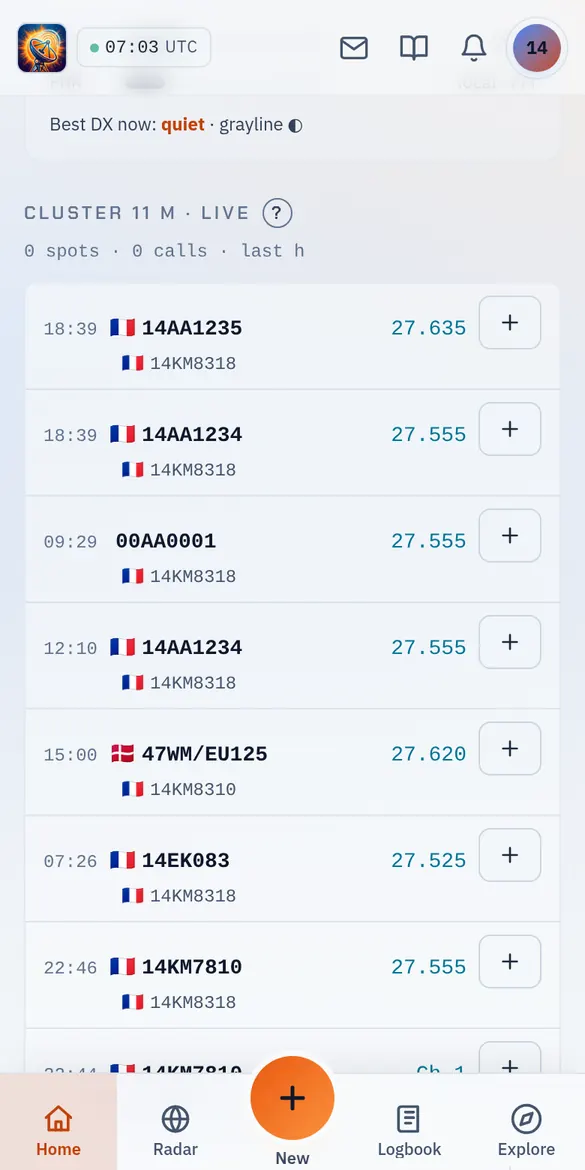
На главной «Кластер 11 м · в реальном времени» показывает станции, которые другие операторы слышат прямо сейчас. Кнопка + в строке сразу записывает связь с этой станцией.
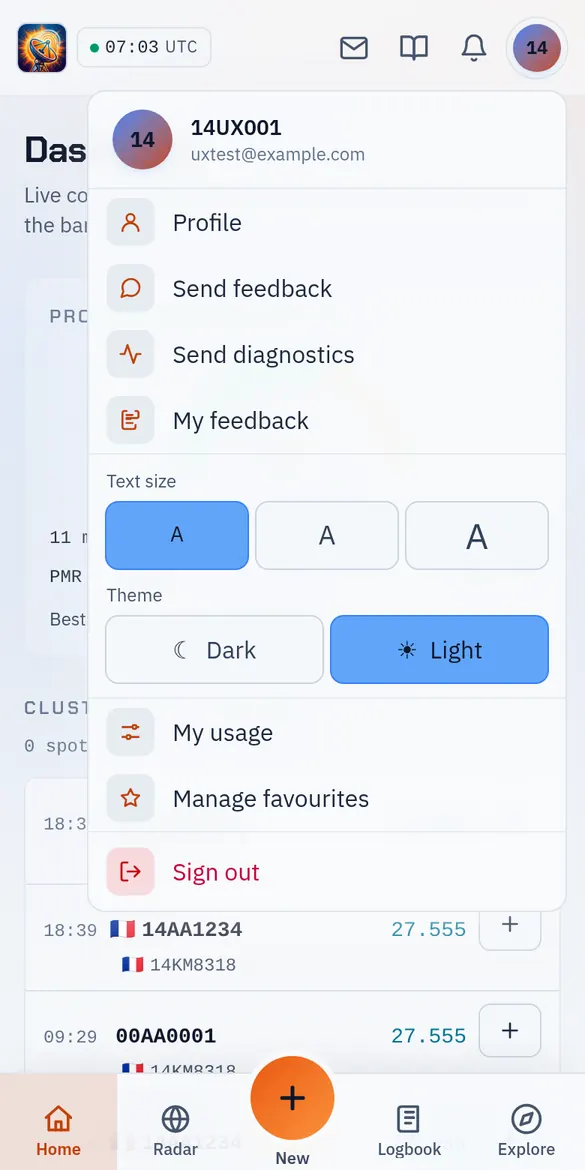
Нажмите на кружок с инициалами вверху справа. «Размер текста» увеличивает всё отображение; «Тема» включает светлый вид, удобный при дневном свете.
PingDX устанавливается как приложение, без магазина приложений: значок на главном экране или рабочем столе, и вы остаётесь в системе.
PingDX разрабатывает Жюльен в одиночку, а не большая компания. Вопрос, затруднение, идея? Напишите мне прямо из приложения — я отвечу.