1
O botão + para registrar tudo
Na parte de baixo da tela, o grande botão laranja + "Novo" é o seu ponto de partida. No computador, ele fica no canto inferior direito.
Tudo o que você precisa para começar com o PingDX, passo a passo.
Seis passos, com as telas como você vai vê-las. Você pode imprimir este guia e deixá-lo ao lado do rádio.
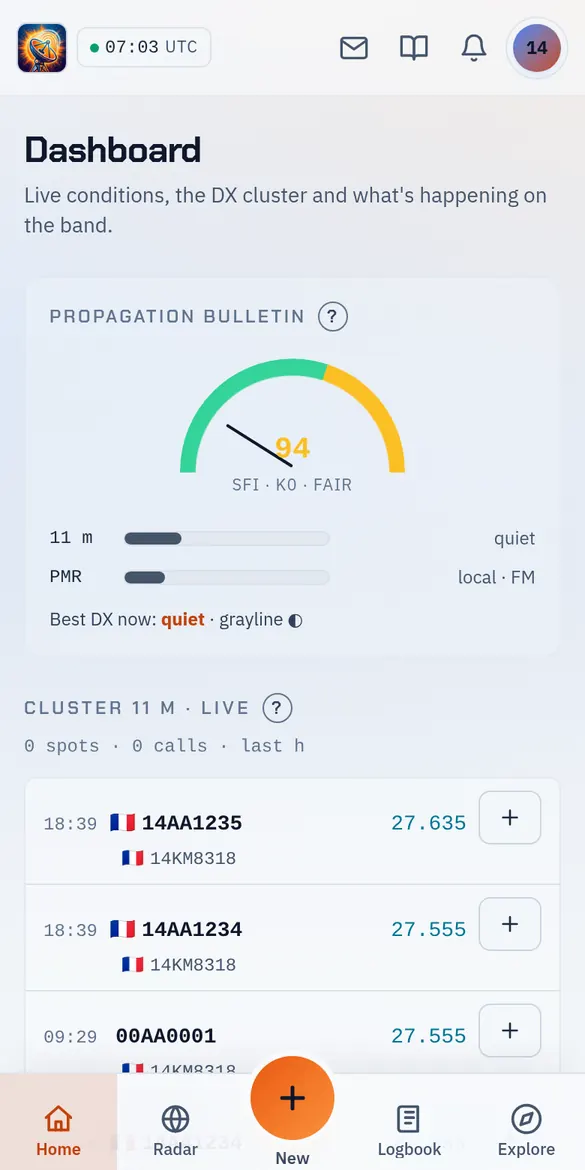
Na parte de baixo da tela, o grande botão laranja + "Novo" é o seu ponto de partida. No computador, ele fica no canto inferior direito.
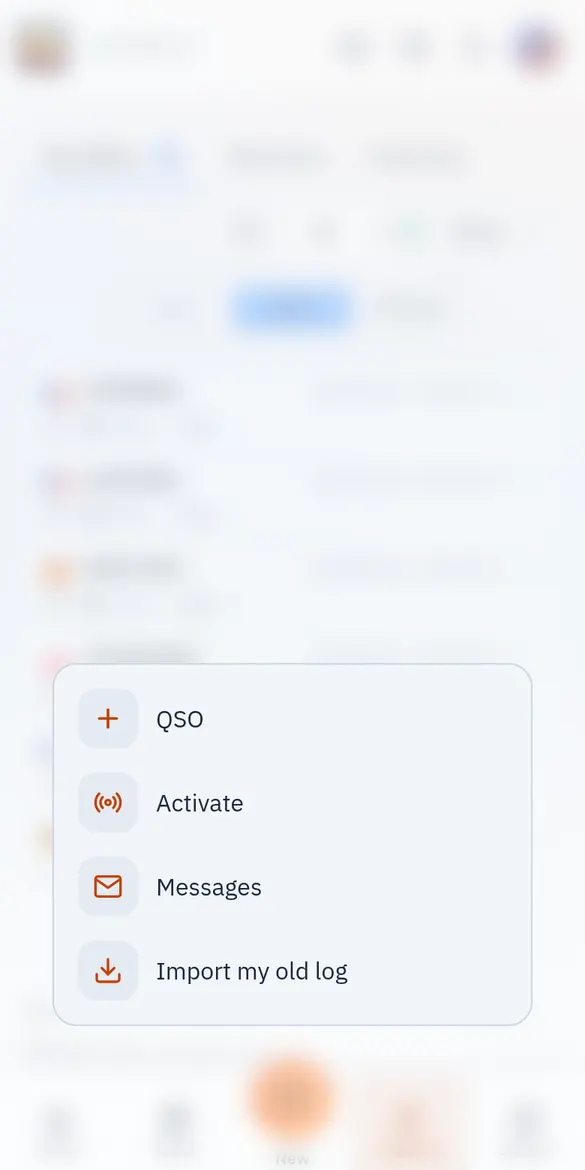
O botão + abre um pequeno menu. Toque em "QSO" para registrar um contato. "Importar meu antigo caderno" traz um registro feito em outro lugar (ClusterDX, 11DX.net, arquivo ADIF).
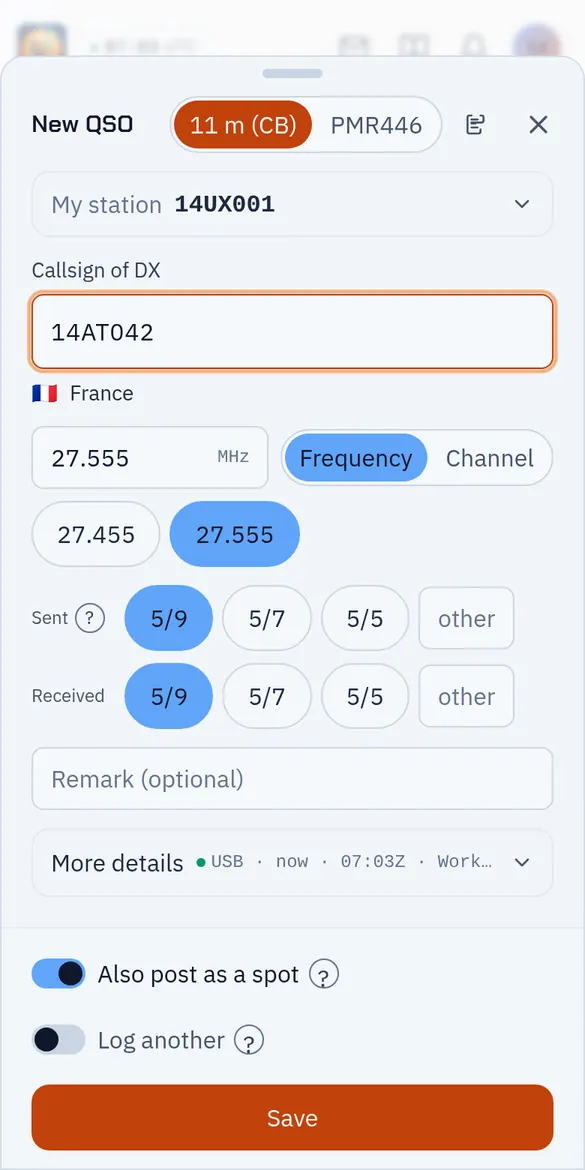
Digite o indicativo do correspondente. A frequência já vem preenchida com a última usada: toque numa frequência recente ou digite-a ("555" basta para 27.555). Um relatório 5/9 é sugerido. Toque em "Salvar": pronto!
"Caderno", na parte de baixo da tela, lista todos os seus QSOs, do mais recente ao mais antigo. Toque numa linha para ver ou corrigir. Seus contatos ficam guardados mesmo sem internet.

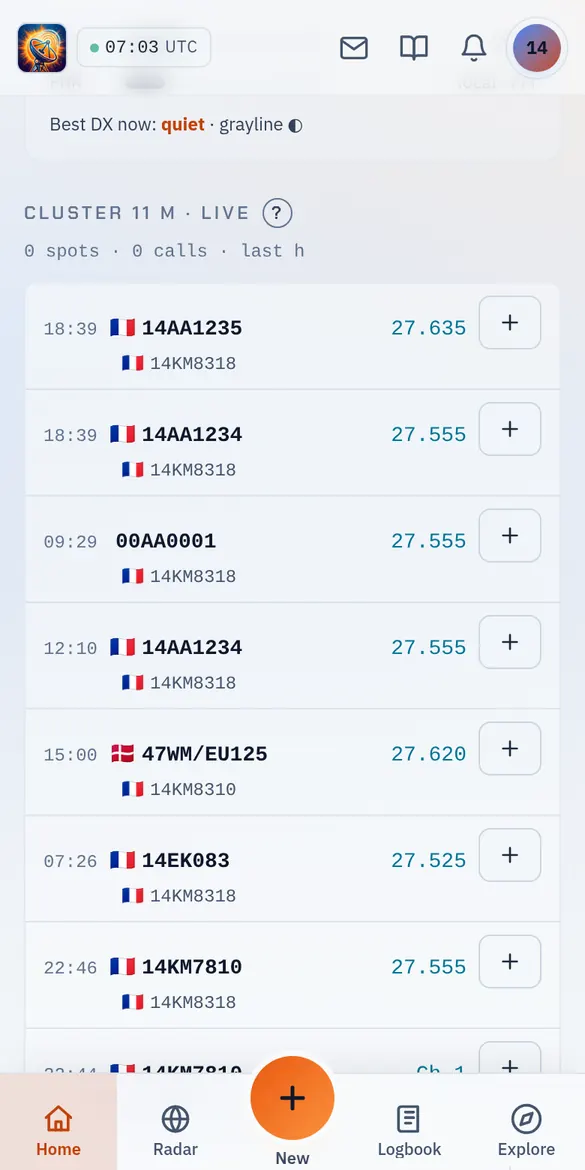
Na página inicial, "Cluster 11 m · ao vivo" mostra as estações ouvidas agora por outros operadores. O botão + de uma linha registra na hora o contato com essa estação.
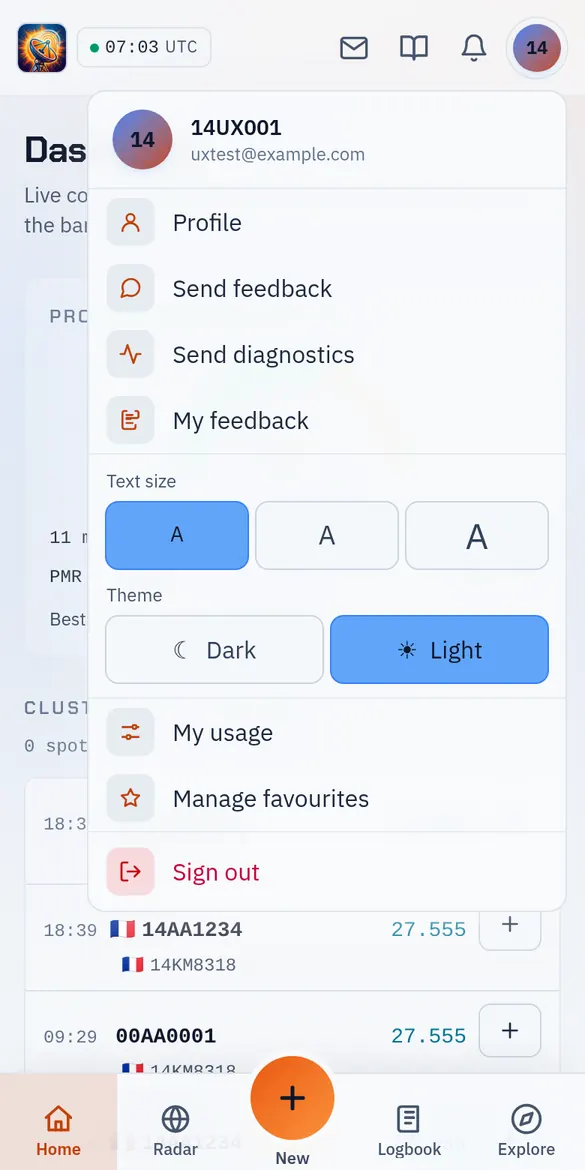
Toque no círculo com suas iniciais, no canto superior direito. "Tamanho do texto" aumenta toda a tela; "Tema" muda para claro, mais legível sob a luz do dia.
O PingDX se instala como um app, sem loja de aplicativos: um ícone na tela inicial ou na área de trabalho, e você continua conectado.
O PingDX é desenvolvido pelo Julien, sozinho, não por uma grande empresa. Uma dúvida, um problema, uma ideia? Escreva direto pelo app: eu respondo.