1
Il pulsante + per registrare tutto
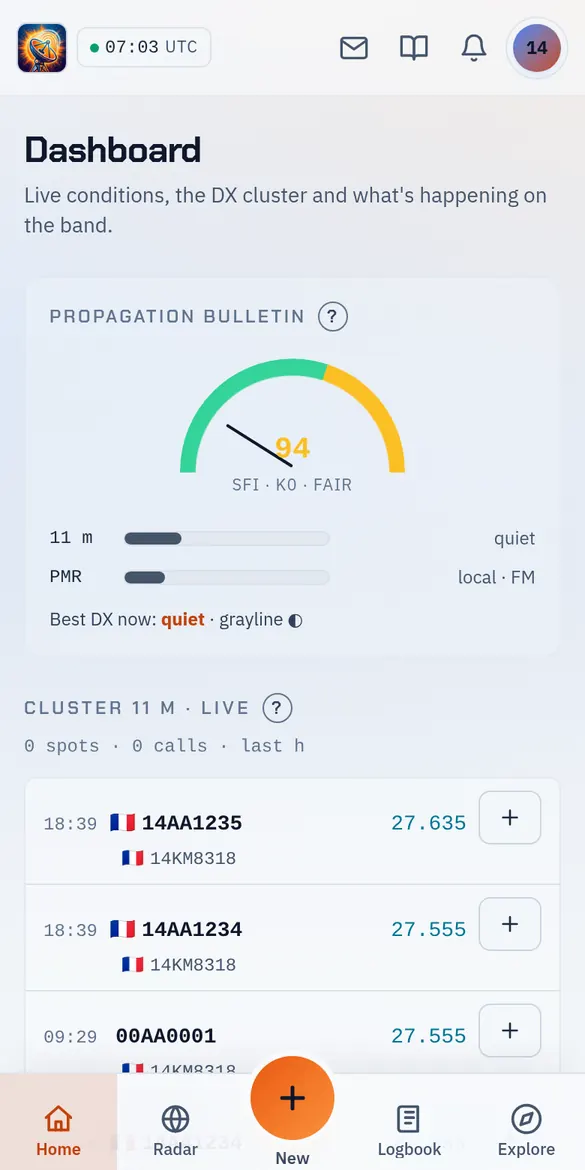
In basso sullo schermo, il grande pulsante arancione + «Nuovo» è il tuo punto di partenza. Sul computer è in basso a destra.
Tutto il necessario per iniziare con PingDX, passo dopo passo.
Sei passi, con le schermate come le vedrai. Puoi stampare questa guida e tenerla accanto alla radio.
In basso sullo schermo, il grande pulsante arancione + «Nuovo» è il tuo punto di partenza. Sul computer è in basso a destra.
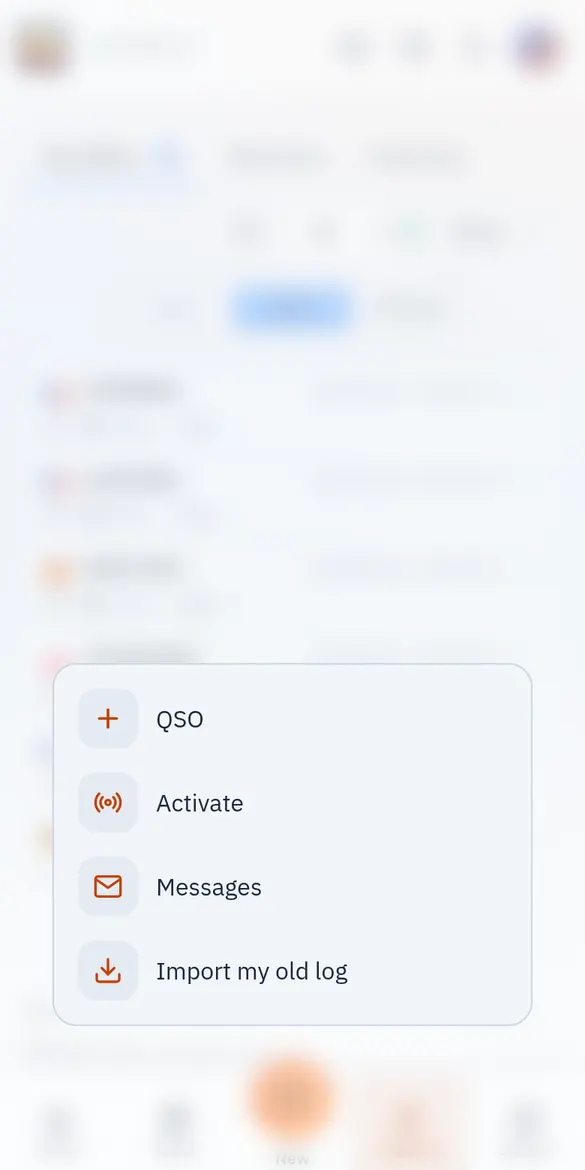
Il pulsante + apre un piccolo menu. Tocca «QSO» per registrare un contatto. «Importa il mio vecchio diario» recupera un log tenuto altrove (ClusterDX, 11DX.net, file ADIF).
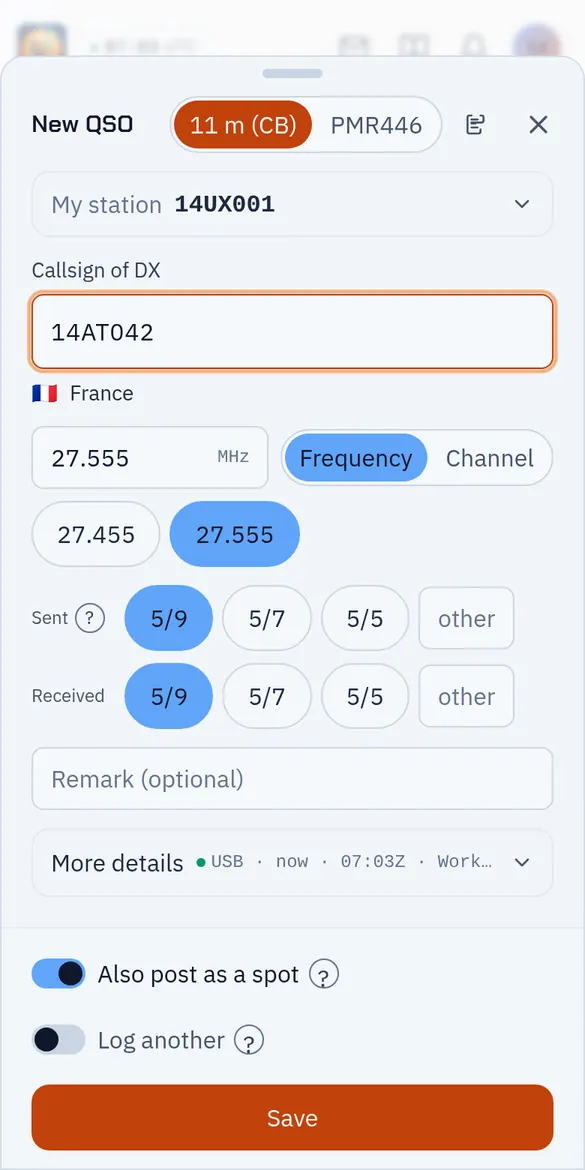
Scrivi il nominativo del corrispondente. La frequenza è già compilata con l'ultima usata: tocca una frequenza recente o scrivila («555» basta per 27.555). È proposto un rapporto 5/9. Tocca «Salva»: fatto!
«Diario», in basso sullo schermo, elenca tutti i tuoi QSO, dal più recente. Tocca una riga per vederla o correggerla. I contatti restano salvati anche senza rete.

Nella home, «Cluster 11 m · in diretta» mostra le stazioni ascoltate ora dagli altri operatori. Il pulsante + di una riga registra subito il contatto con quella stazione.
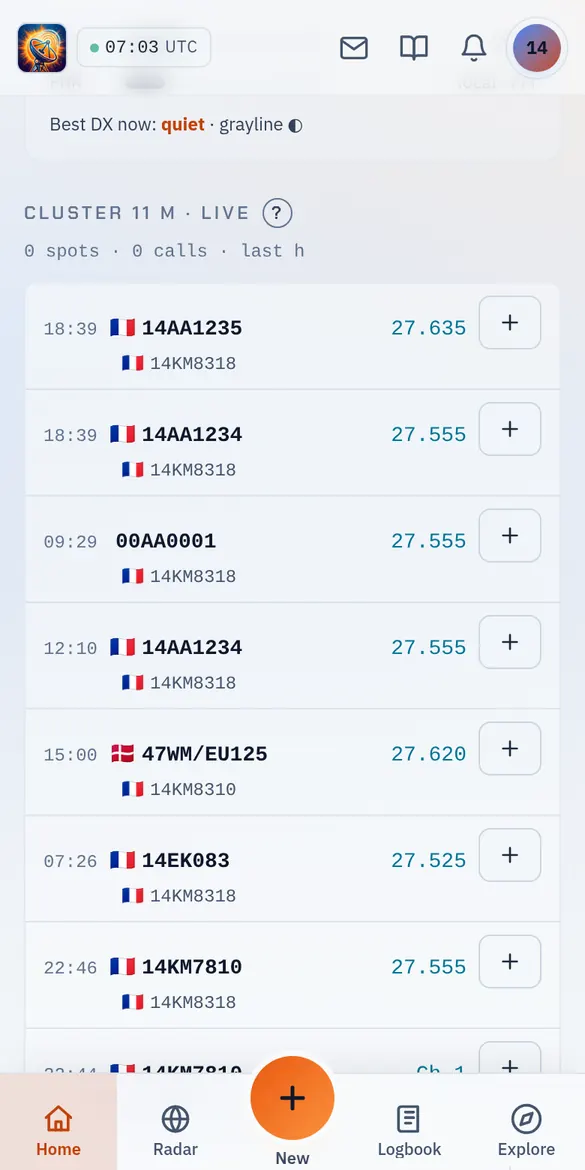
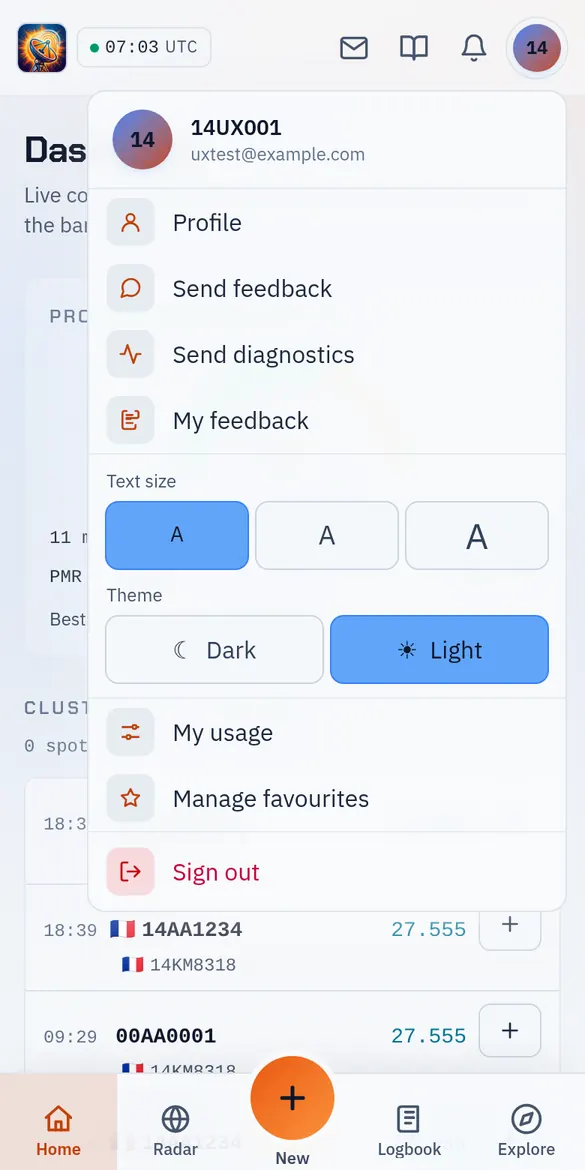
Tocca il cerchio con le tue iniziali, in alto a destra. «Dimensione del testo» ingrandisce tutta la visualizzazione; «Tema» passa al chiaro, più leggibile alla luce del giorno.
PingDX si installa come un'app, senza store: un'icona sulla schermata iniziale o sul desktop, e resti connesso.
PingDX è sviluppato da Julien, da solo, non da una grande azienda. Una domanda, un blocco, un'idea? Scrivimi direttamente dall'app: rispondo.