1
Le bouton + pour tout noter
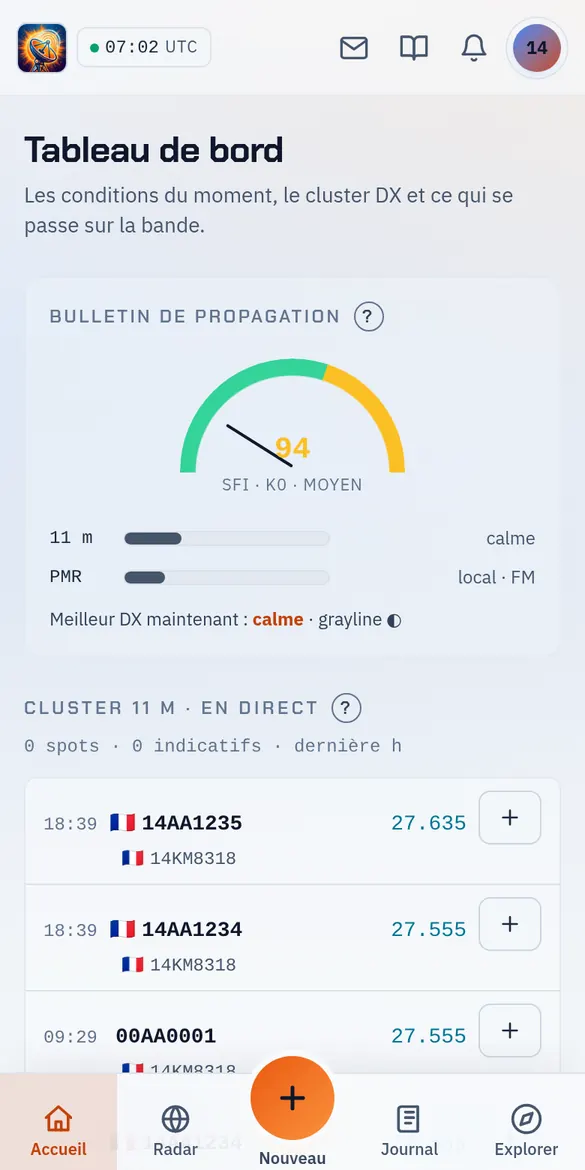
En bas de l'écran, le gros bouton orange + « Nouveau » est votre point de départ. Sur ordinateur, il se trouve en bas à droite.
Tout ce qu'il faut pour bien démarrer avec PingDX, pas à pas.
Six étapes, avec les écrans tels que vous les verrez. Vous pouvez imprimer ce guide pour l'avoir à côté du poste.
En bas de l'écran, le gros bouton orange + « Nouveau » est votre point de départ. Sur ordinateur, il se trouve en bas à droite.
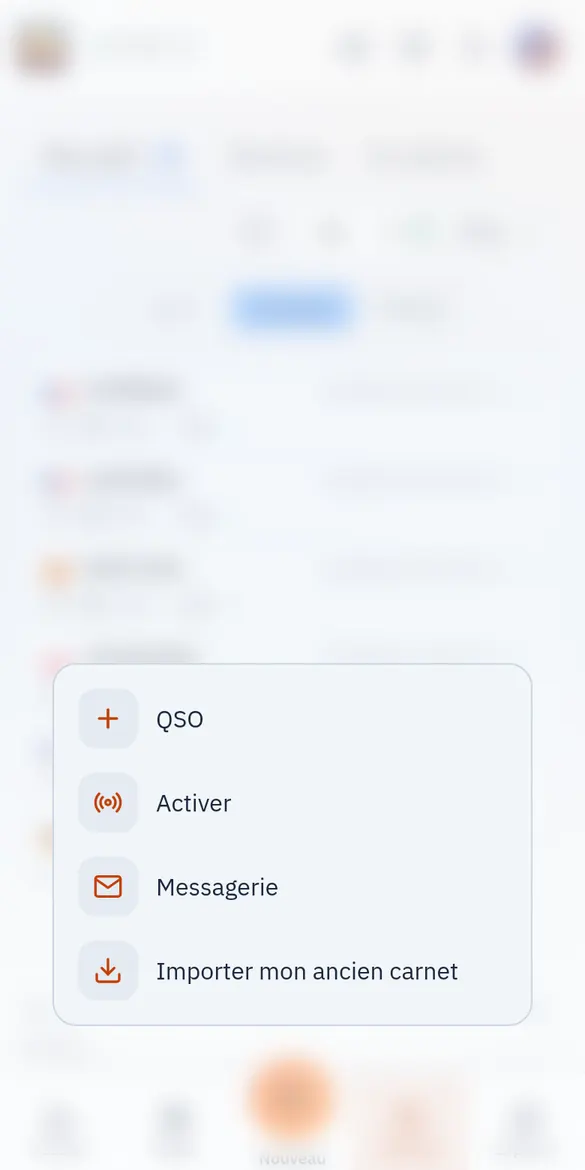
Le bouton + ouvre un petit menu. Touchez « QSO » pour noter un contact. « Importer mon ancien carnet » reprend un journal tenu ailleurs (papier numérisé, ClusterDX, 11DX.net, fichier ADIF).
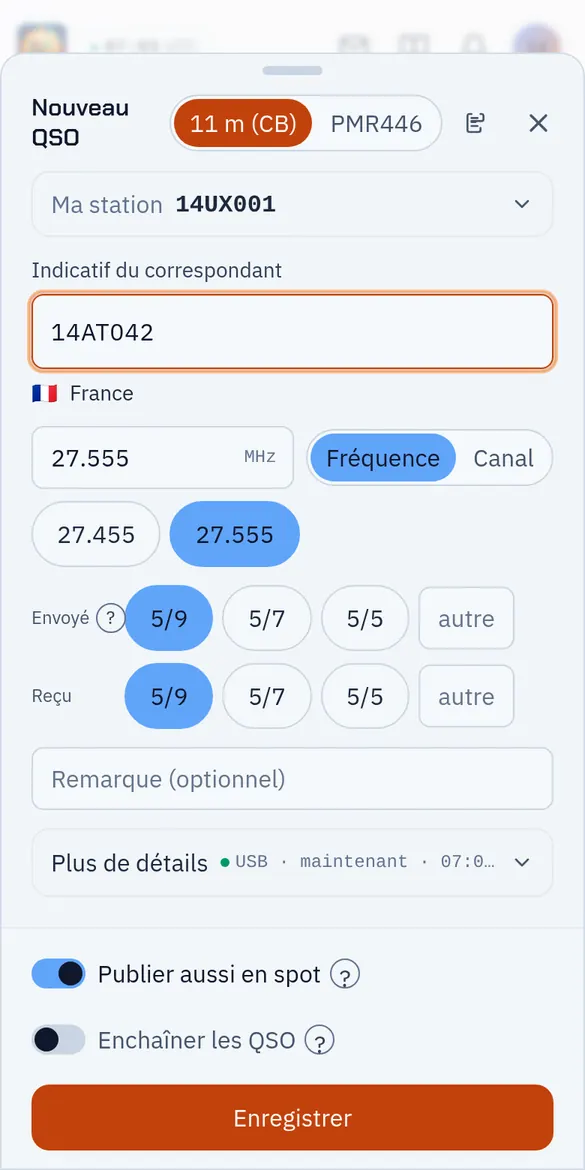
Tapez l'indicatif du correspondant. La fréquence est déjà remplie avec la dernière utilisée : touchez une fréquence récente, ou tapez-la (« 555 » suffit pour 27.555). Le report 5/9 est proposé. Touchez « Enregistrer » : c'est tout !
« Journal », en bas de l'écran, liste tous vos QSO, du plus récent au plus ancien. Touchez une ligne pour la voir ou la corriger. Vos contacts sont gardés même sans réseau.

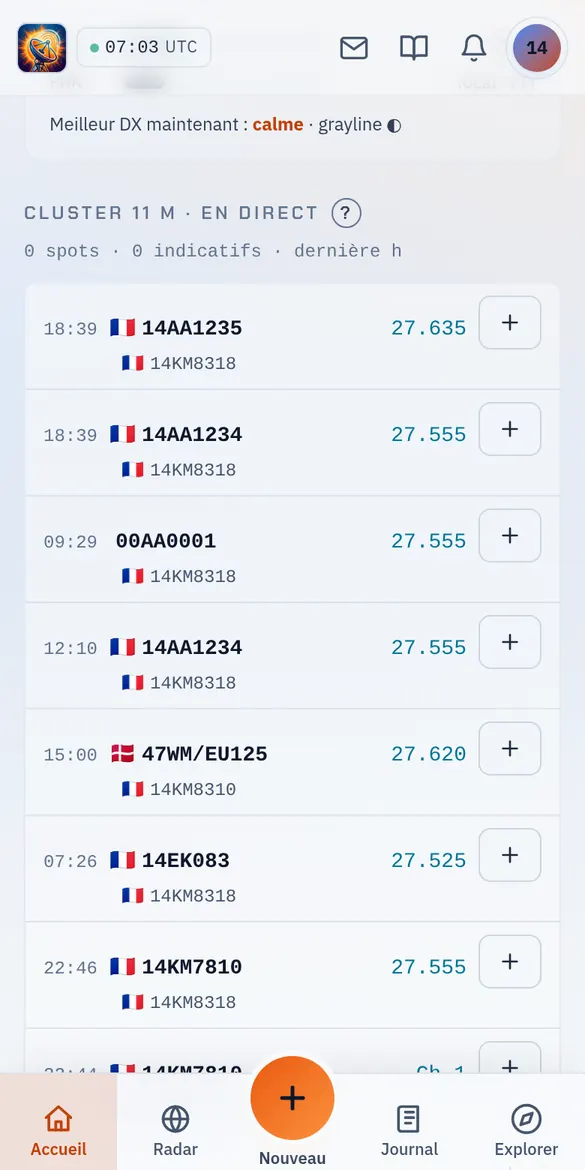
Sur l'accueil, « Cluster 11 m · en direct » montre les stations entendues en ce moment par les autres opérateurs. Le bouton + d'une ligne note directement le contact avec cette station.
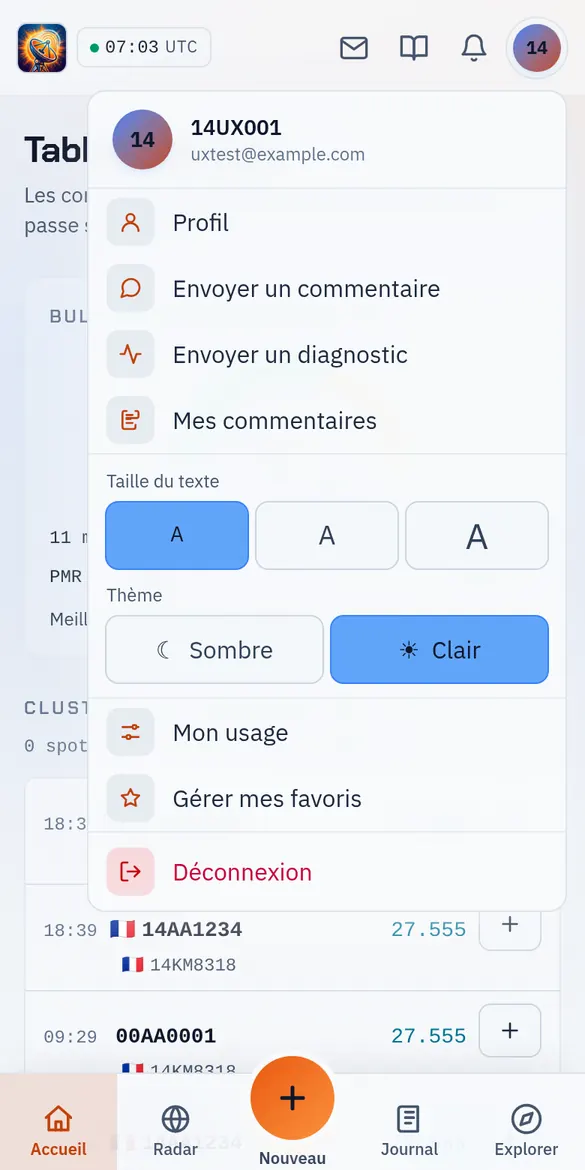
Touchez le rond avec vos initiales, en haut à droite. « Taille du texte » agrandit tout l'affichage ; « Thème » passe en clair, plus lisible en plein jour.
PingDX s'installe comme une application, sans passer par un magasin d'applications : une icône sur l'écran d'accueil ou le bureau, et on reste connecté.
PingDX est développé par Julien, seul, pas par une grosse société. Une question, un blocage, une idée ? Écrivez-moi directement depuis l'application : je réponds.