1
El botón + para anotarlo todo
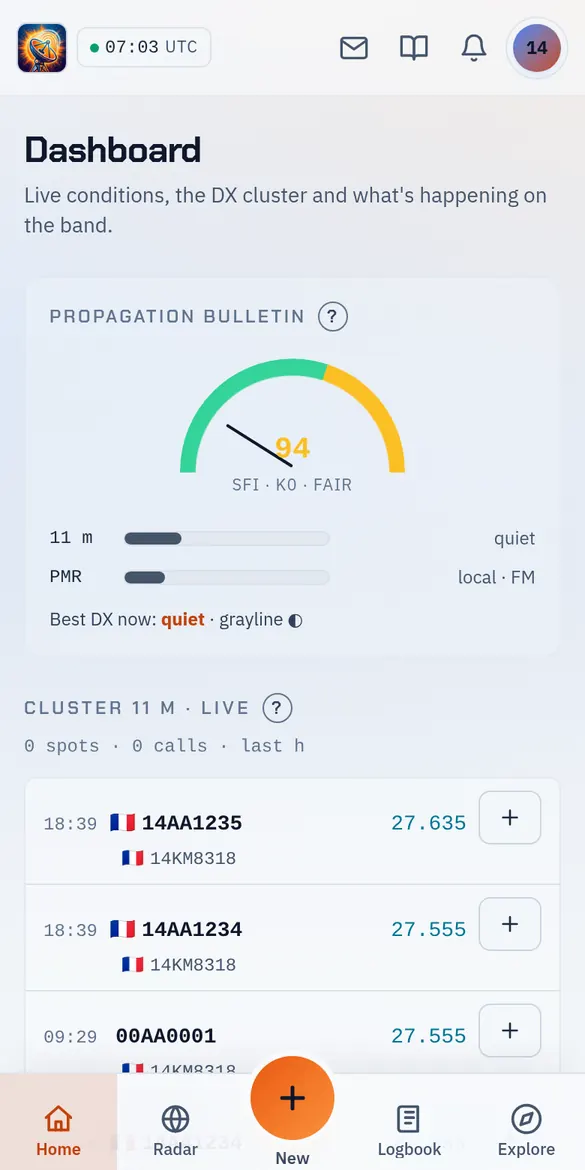
Abajo en la pantalla, el gran botón naranja + «Nuevo» es tu punto de partida. En el ordenador está abajo a la derecha.
Todo lo necesario para empezar con PingDX, paso a paso.
Seis pasos, con las pantallas tal como las verás. Puedes imprimir esta guía y tenerla junto a la emisora.
Abajo en la pantalla, el gran botón naranja + «Nuevo» es tu punto de partida. En el ordenador está abajo a la derecha.
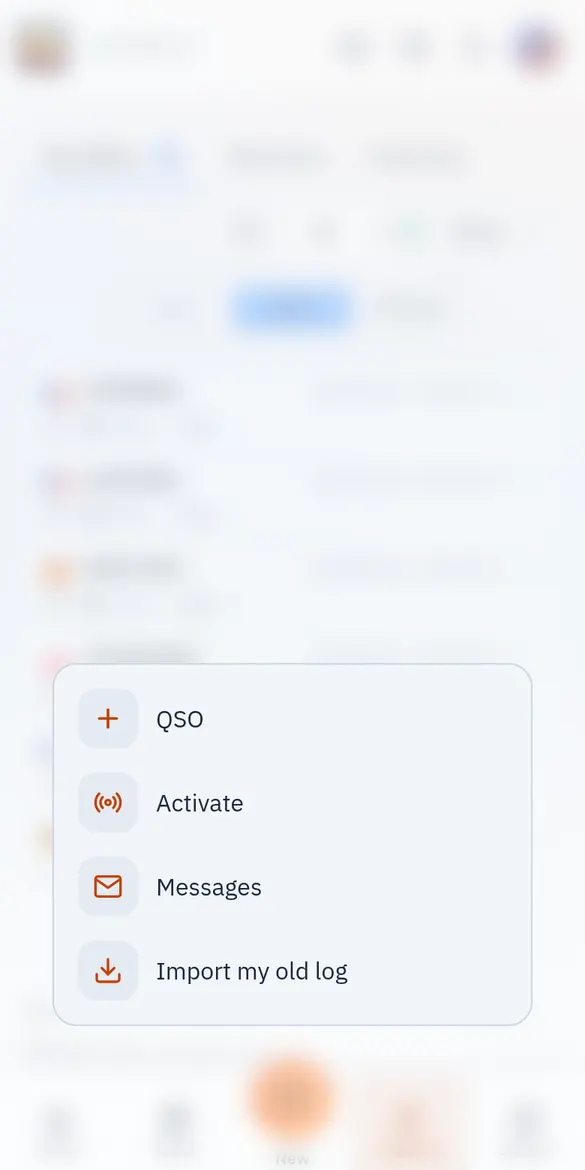
El botón + abre un pequeño menú. Toca «QSO» para anotar un contacto. «Importar mi antiguo cuaderno» recupera un registro llevado en otro sitio (ClusterDX, 11DX.net, archivo ADIF).
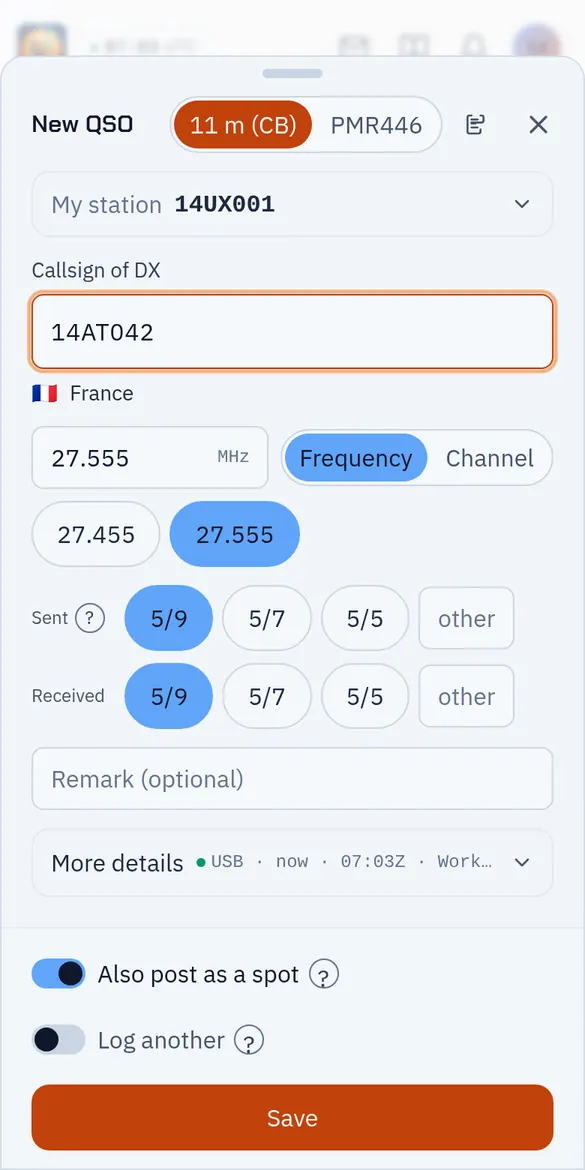
Escribe el indicativo del corresponsal. La frecuencia ya está rellenada con la última usada: toca una frecuencia reciente o escríbela («555» basta para 27.555). Se propone un reporte 5/9. Toca «Guardar»: ¡y listo!
«Cuaderno», abajo en la pantalla, muestra todos tus QSO, del más reciente al más antiguo. Toca una línea para verla o corregirla. Tus contactos se guardan incluso sin conexión.

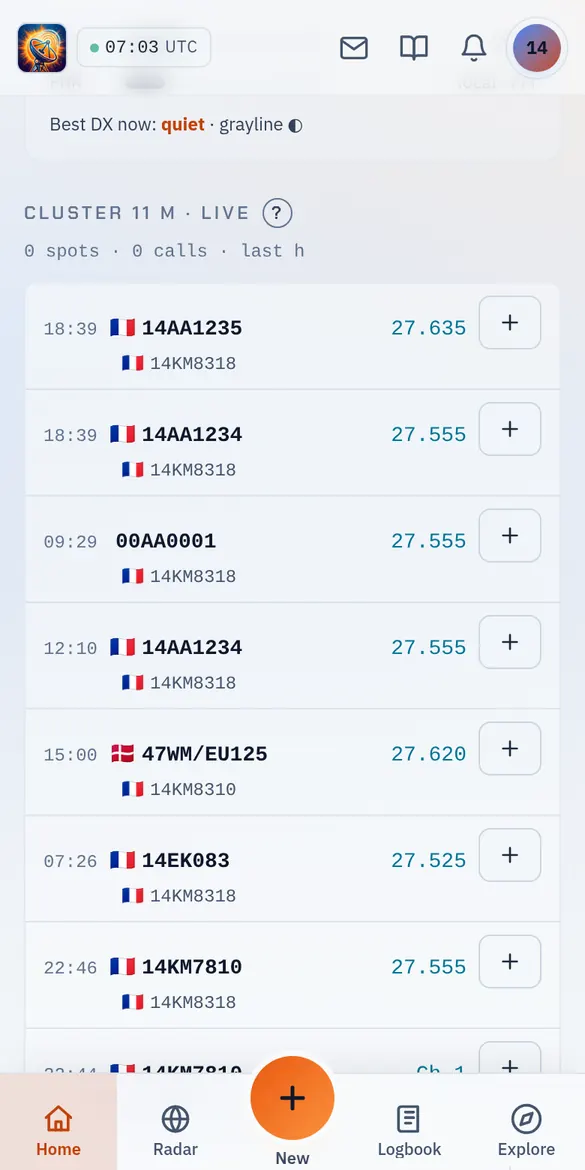
En el inicio, «Cluster 11 m · en directo» muestra las estaciones que otros operadores oyen ahora mismo. El botón + de una línea anota directamente el contacto con esa estación.
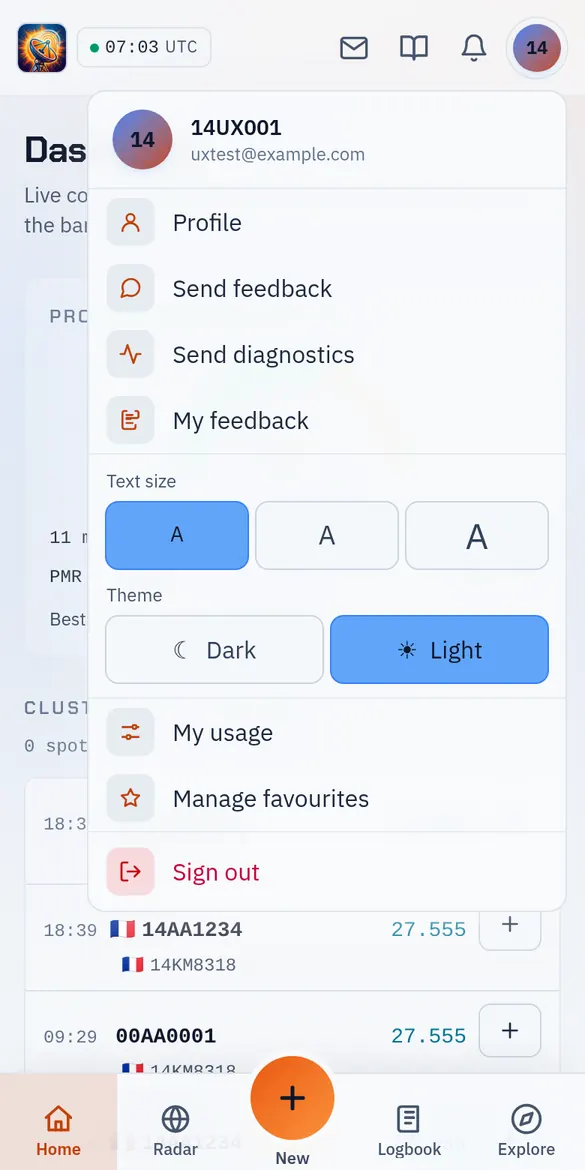
Toca el círculo con tus iniciales, arriba a la derecha. «Tamaño del texto» agranda toda la pantalla; «Tema» pasa a claro, más legible a plena luz.
PingDX se instala como una aplicación, sin tienda de apps: un icono en la pantalla de inicio o el escritorio, y sigues conectado.
PingDX lo desarrolla Julien, solo, no una gran empresa. ¿Una pregunta, un bloqueo, una idea? Escríbeme desde la aplicación: respondo.