1
Die +-Taste für alles
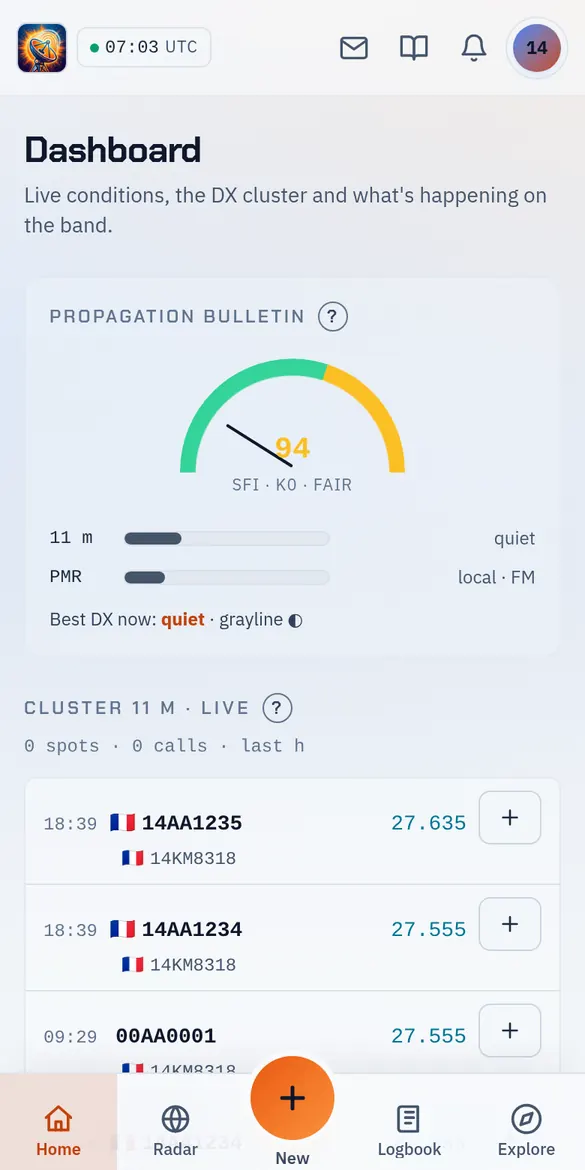
Unten auf dem Bildschirm ist die große orange +-Taste „Neu“ dein Ausgangspunkt. Am Computer ist sie unten rechts.
Alles, was du für den Start mit PingDX brauchst, Schritt für Schritt.
Sechs Schritte, mit den Bildschirmen, wie du sie sehen wirst. Du kannst diese Anleitung ausdrucken und neben das Funkgerät legen.
Unten auf dem Bildschirm ist die große orange +-Taste „Neu“ dein Ausgangspunkt. Am Computer ist sie unten rechts.
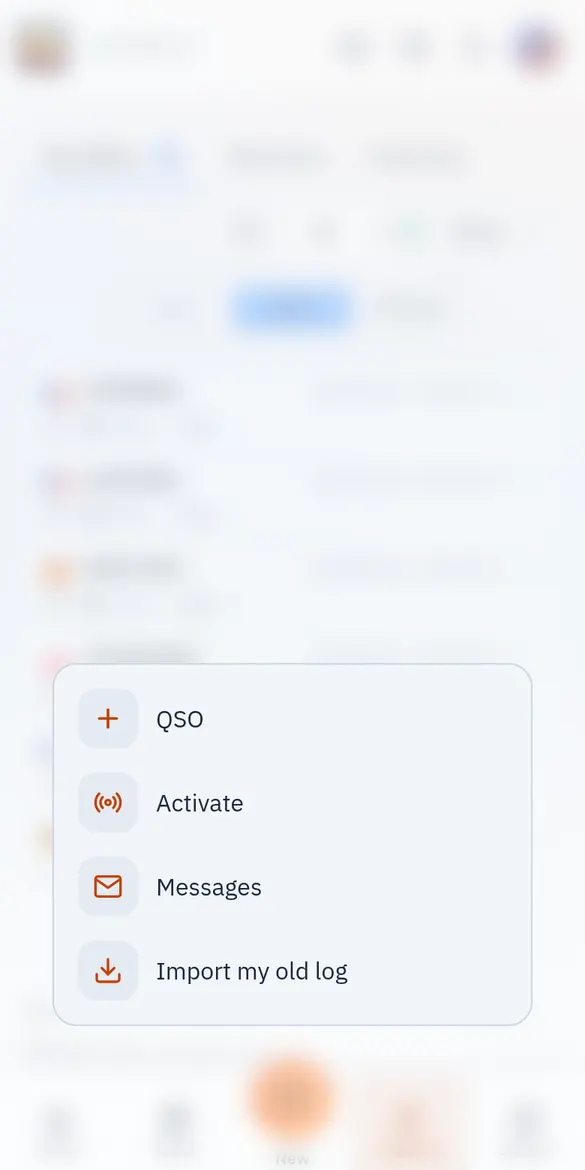
Die +-Taste öffnet ein kleines Menü. Tippe auf „QSO“, um eine Verbindung zu loggen. „Altes Logbuch importieren“ übernimmt ein anderswo geführtes Log (ClusterDX, 11DX.net, ADIF-Datei).
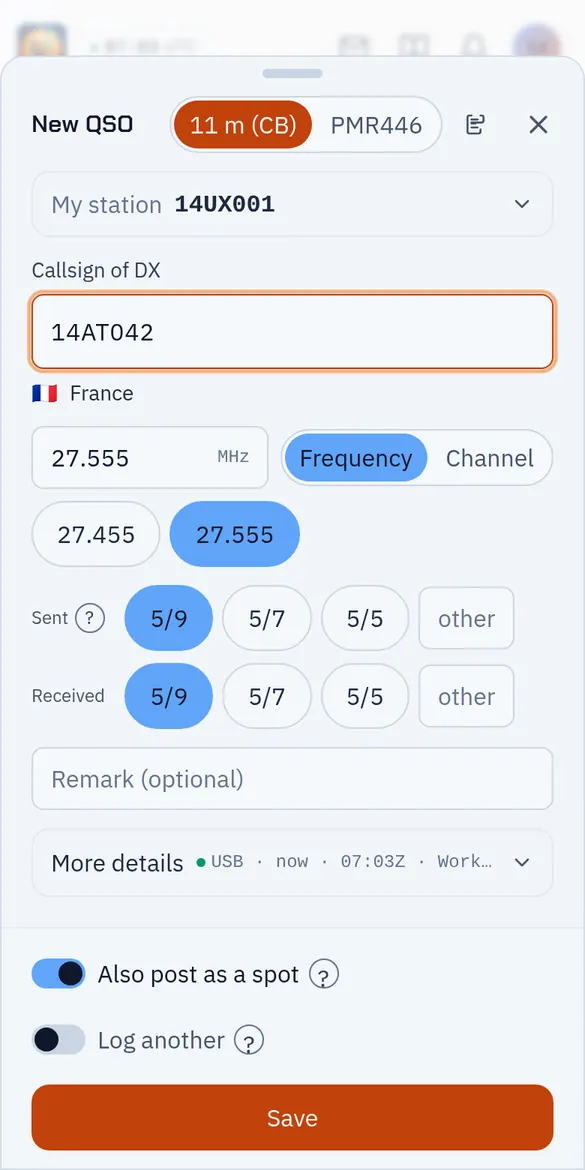
Gib das Rufzeichen der Gegenstation ein. Die Frequenz ist schon mit der zuletzt benutzten ausgefüllt: Tippe auf eine letzte Frequenz oder gib sie ein („555“ genügt für 27.555). Ein Rapport 5/9 ist vorgeschlagen. Tippe auf „Speichern“ – fertig!
„Logbuch“ unten auf dem Bildschirm listet alle deine QSOs, die neuesten zuerst. Tippe auf eine Zeile, um sie anzusehen oder zu korrigieren. Deine Verbindungen bleiben auch ohne Netz erhalten.

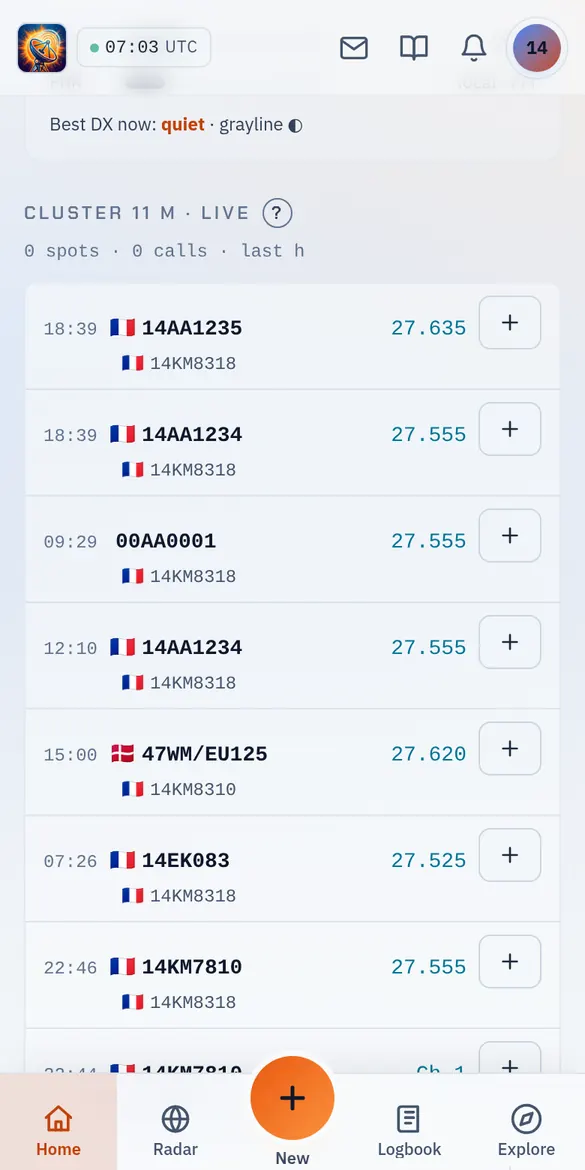
Auf der Startseite zeigt „Cluster 11 m · live“ die Stationen, die andere Funker gerade hören. Die +-Taste einer Zeile loggt direkt die Verbindung mit dieser Station.
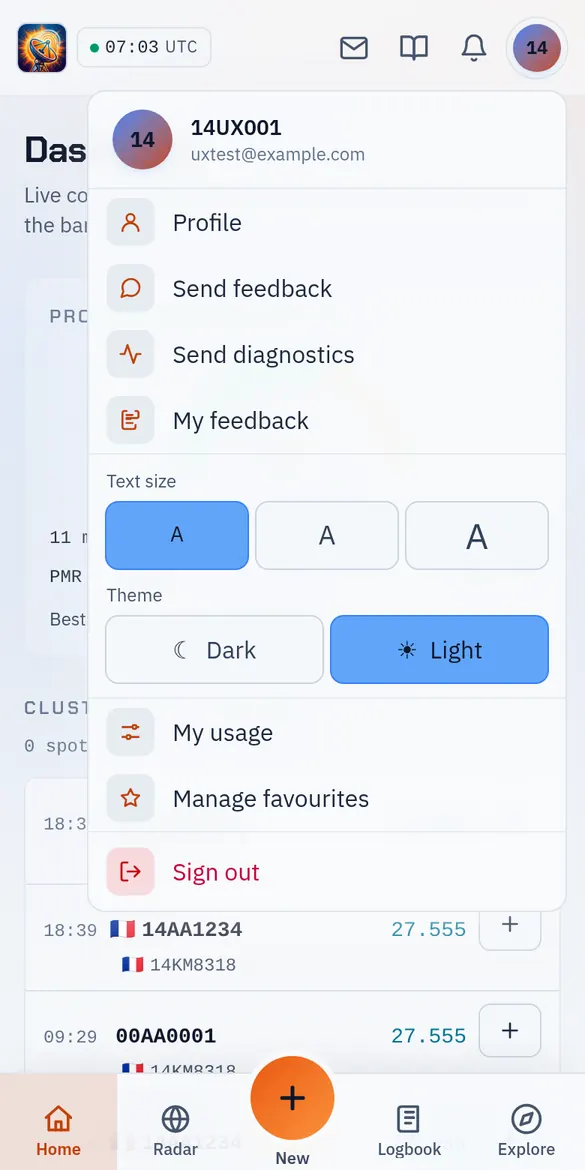
Tippe oben rechts auf den Kreis mit deinen Initialen. „Textgröße“ vergrößert die ganze Anzeige; „Design“ schaltet auf hell, bei Tageslicht besser lesbar.
PingDX installiert sich wie eine App, ohne App-Store: ein Symbol auf dem Startbildschirm oder Desktop, und du bleibst angemeldet.
PingDX wird von Julien allein entwickelt, nicht von einer großen Firma. Eine Frage, ein Problem, eine Idee? Schreib mir direkt aus der App: Ich antworte.